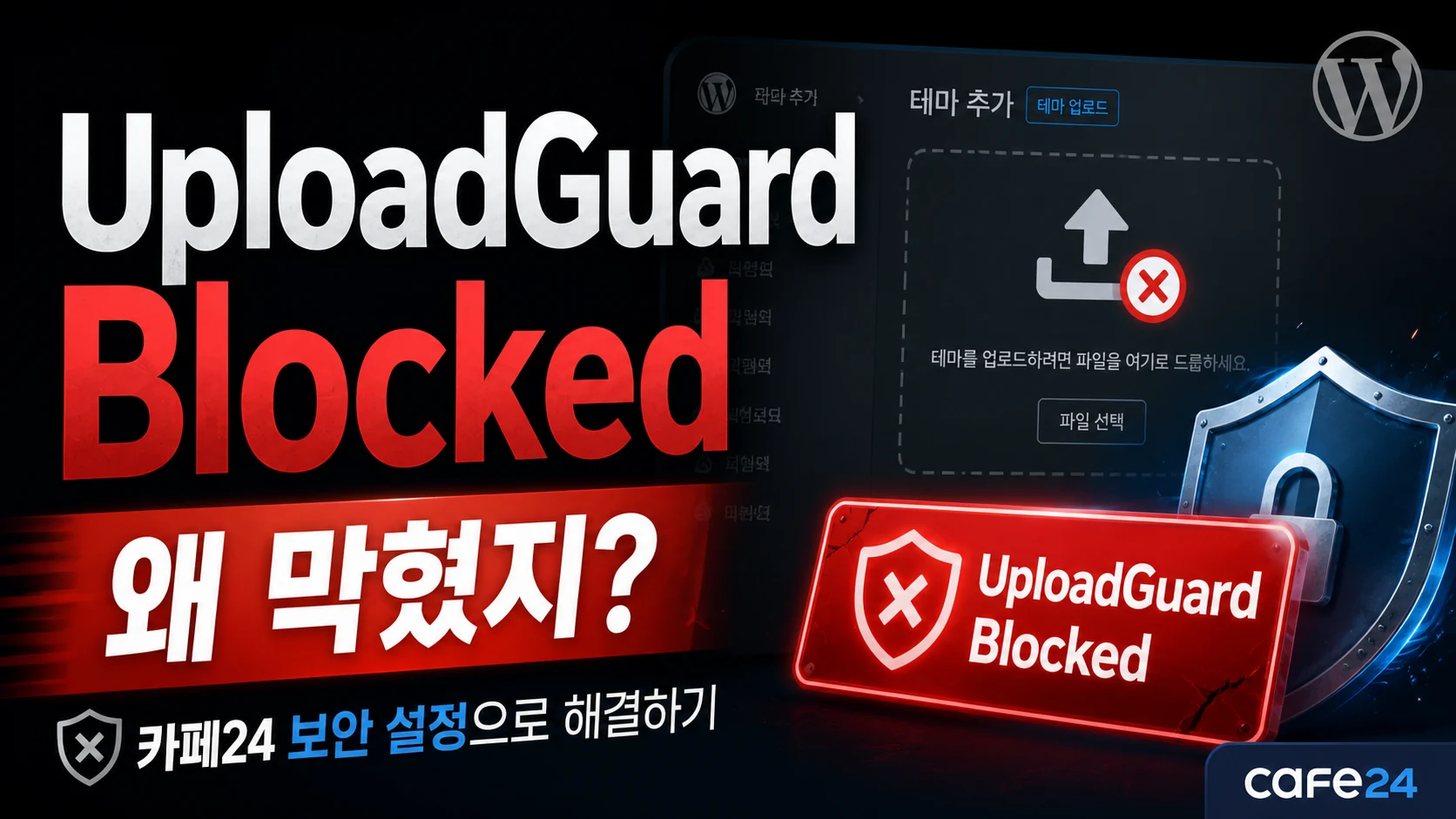
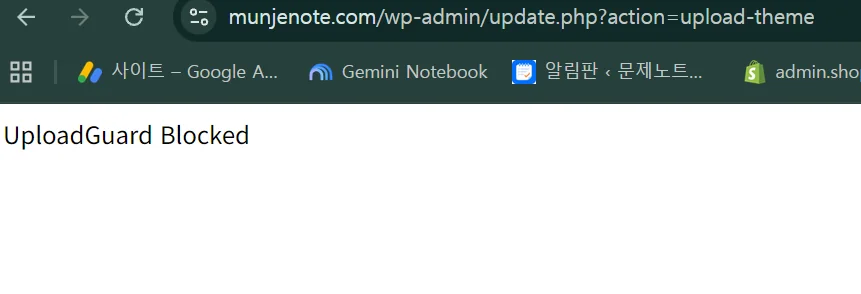
워드프레스에 새 테마를 설치하려고 ZIP 파일을 올렸는데 갑자기 UploadGuard Blocked라는 문구만 나타났다.
처음에는 테마 ZIP 파일 문제인가 싶었지만 실제 원인은 워드프레스가 아니었다. 문제노트가 사용하고 있는 카페24의 업로드가드 보안 설정이 테마 파일 업로드를 차단하고 있었다.
카페24 관리 화면에서 업로드가드 설정을 확인하고 잠시 사용안함으로 변경하자 테마를 정상적으로 설치할 수 있었다. 설치 후에는 보안을 위해 다시 업로드가드를 켰다.
워드프레스에 새 테마를 설치하려고 ZIP 파일을 올렸는데 갑자기 UploadGuard Blocked라는 문구만 나오고 설치가 진행되지 않았다.
UploadGuard Blocked는 왜 뜰까?
이번 경우에는 워드프레스 자체가 테마 업로드를 막은 것이 아니었다.
카페24에는 서버로 올라오는 파일을 검사하는 ‘업로드가드’라는 보안 기능이 있다. 카페24 관리 화면에서도 악성 파일 업로드를 차단하기 위한 기능으로 설명하고 있다.
따라서 워드프레스에서 테마 ZIP 파일을 업로드할 때 업로드가드 검사에 걸리면 워드프레스 설치 화면으로 넘어가기 전에 UploadGuard Blocked 화면이 나타날 수 있다.
중요한 점은 이 메시지가 나타났다고 해서 곧바로 워드프레스 자체가 고장 난 것은 아니라는 것이다. 먼저 이용 중인 호스팅의 파일 업로드 보안 설정부터 확인하는 편이 빠르다.
1. 카페24 업로드가드 설정 찾기
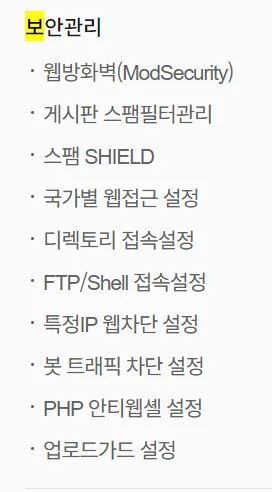
카페24 관리 화면에서 다음 경로로 이동했다.
나의 서비스 관리 → 보안관리 → 업로드가드 설정
보안관리에는 웹방화벽(ModSecurity), FTP/Shell 접속설정, PHP 안티웹셸 등 여러 항목이 있는데 이번 문제에서는 업로드가드 설정을 확인했다.
다른 보안 기능까지 한꺼번에 끌 필요는 없었다.
2. 업로드가드를 잠시 사용 안 함으로 변경하기
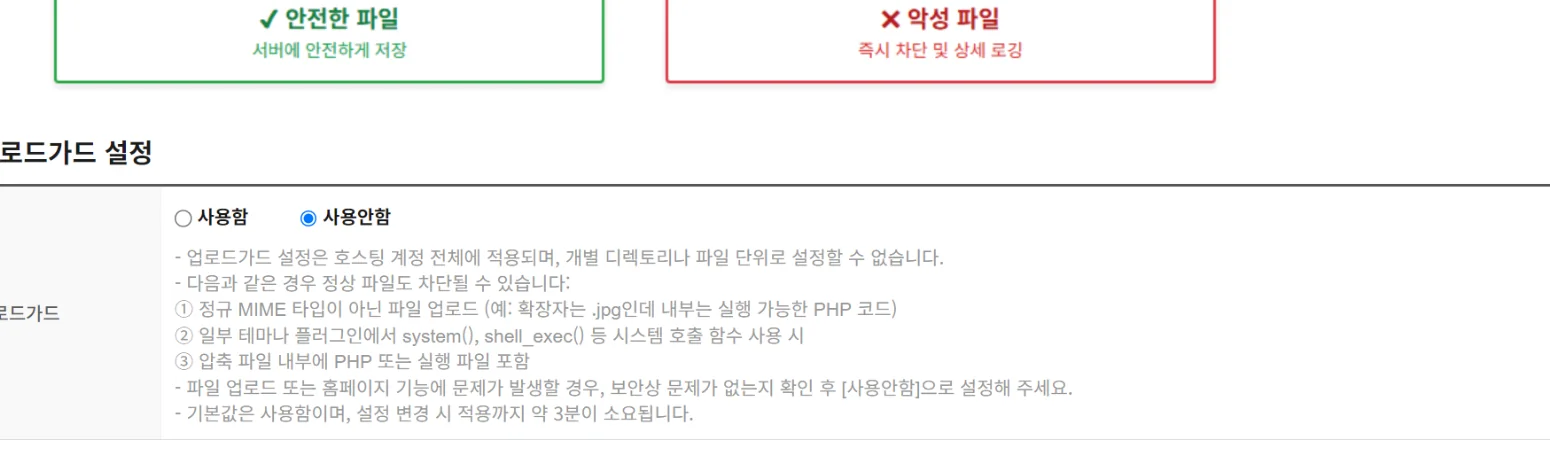
업로드가드 설정 화면으로 들어가면 사용함 / 사용안함을 선택할 수 있다.
이번에는 테마 파일의 출처와 내용을 확인한 뒤 사용안함을 선택하고 적용했다.
카페24 화면에는 업로드가드 설정이 호스팅 계정 전체에 적용되며 개별 디렉터리나 파일 단위로 설정할 수 없다고 안내되어 있다.
또한 설정 변경 후 실제 적용까지 약 3분이 소요될 수 있다는 안내도 있으므로 변경 직후 바로 되지 않는다면 잠시 기다렸다 다시 시도하는 편이 좋다.
3. 테마 설치 후 다시 사용함으로 돌리기
업로드가드 설정이 적용된 뒤 다시 워드프레스 관리자 화면으로 이동했다.
외모 → 테마 → 새 테마 추가 → 테마 업로드 순서로 들어간 뒤 ZIP 파일을 다시 업로드한다.
WordPress 공식 문서에서도 외부에서 받은 테마를 ZIP 파일 형태로 관리자 화면에서 업로드해 설치할 수 있도록 안내하고 있다.
테마 설치가 정상적으로 끝났다면 카페24로 돌아가 업로드가드를 다시 ‘사용함’으로 변경하는 것이 좋다.
보안 때문에 다시 켜야 한다.
업로드가드는 악성 파일이 서버로 들어오는 것을 막기 위한 보안 기능이다. 테마 설치 때문에 잠시 해제했다면 필요한 작업이 끝난 후 다시 사용하는 편이 안전하다.
업로드가드는 무엇을 검사할까?
카페24 업로드가드 화면을 보면 단순히 파일 확장자만 확인하는 것은 아니다.
파일 확장자와 유형 검사, 악성 패턴 검사, ZIP 같은 압축 파일 내부 검사, 알려진 악성 파일의 해시 데이터 검증 등의 과정을 거친다.
그래서 테마나 플러그인처럼 PHP 파일이 많이 들어 있는 ZIP 파일을 설치할 때는 업로드 보안 기능도 함께 확인할 필요가 있다.
주의할 점
UploadGuard Blocked가 뜬다고 무조건 업로드가드를 꺼서는 안 된다.
출처를 알 수 없는 무료 테마, 불법으로 배포되는 유료 테마, 수정된 플러그인 파일이라면 실제 위험한 코드가 포함되어 있을 가능성을 먼저 확인해야 한다.
공식 사이트에서 내려받았거나 직접 제작해 파일 내용을 확인할 수 있는 경우처럼 안전성을 확인한 뒤 필요한 시간 동안만 설정을 변경하는 것이 좋다.
특히 업로드가드의 기본값은 ‘사용함’이다. 설치 문제를 해결했다고 계속 사용안함 상태로 두는 것은 권하지 않는다.
자주 묻는 질문
UploadGuard Blocked는 워드프레스 오류인가?
이번 사례에서는 워드프레스 자체 오류가 아니라 카페24 호스팅의 업로드 보안 기능에서 차단된 경우였다. 카페24를 사용하고 있다면 업로드가드 설정부터 확인해볼 수 있다.
업로드가드를 계속 사용안함으로 둬도 되나?
권하지 않는다. 카페24에서도 업로드가드를 악성 파일 업로드를 막기 위한 보안 기능으로 안내하고 있다. 필요한 파일 설치가 끝나면 다시 사용함으로 돌리는 편이 안전하다.
테마뿐 아니라 플러그인 업로드에도 영향을 줄 수 있나?
가능하다. 업로드가드는 워드프레스 테마 전용 기능이 아니라 서버로 업로드되는 파일을 검사하는 보안 기능이다. ZIP 형태로 직접 업로드하는 플러그인에서도 비슷한 상황이 생긴다면 같은 설정을 확인할 수 있다.
사용안함으로 바꿨는데 바로 업로드가 안 되면?
카페24 설정 화면에는 변경 사항 적용까지 약 3분이 걸릴 수 있다고 안내되어 있다. 잠시 기다린 뒤 워드프레스 테마 업로드를 다시 시도해본다.
요약정리
워드프레스에서 테마를 추가하다 UploadGuard Blocked가 나타났다면 테마 파일만 계속 다시 올리기보다 호스팅 보안 설정부터 확인하는 것이 빠르다.
- 카페24의 보안관리에서 업로드가드 설정을 찾는다.
- 파일이 안전한지 확인한 뒤 업로드가드를 잠시 사용안함으로 변경한다.
- 워드프레스에서 테마를 설치한 뒤 업로드가드를 다시 사용함으로 돌린다.
이번 문제에서 핵심은 워드프레스 문제처럼 보였지만 실제 원인은 호스팅의 보안 설정이었다는 점이다. 비슷한 업로드 오류가 생겼을 때 워드프레스만 살펴보면 원인을 찾는 데 시간이 더 걸릴 수 있다.
지금 UploadGuard Blocked 화면에서 멈춰 있다면
카페24의 ‘보안관리 → 업로드가드 설정’부터 확인한다. 단, 파일 출처를 확인하지 않은 상태에서 보안 기능부터 끄지는 않는 것이 좋다.