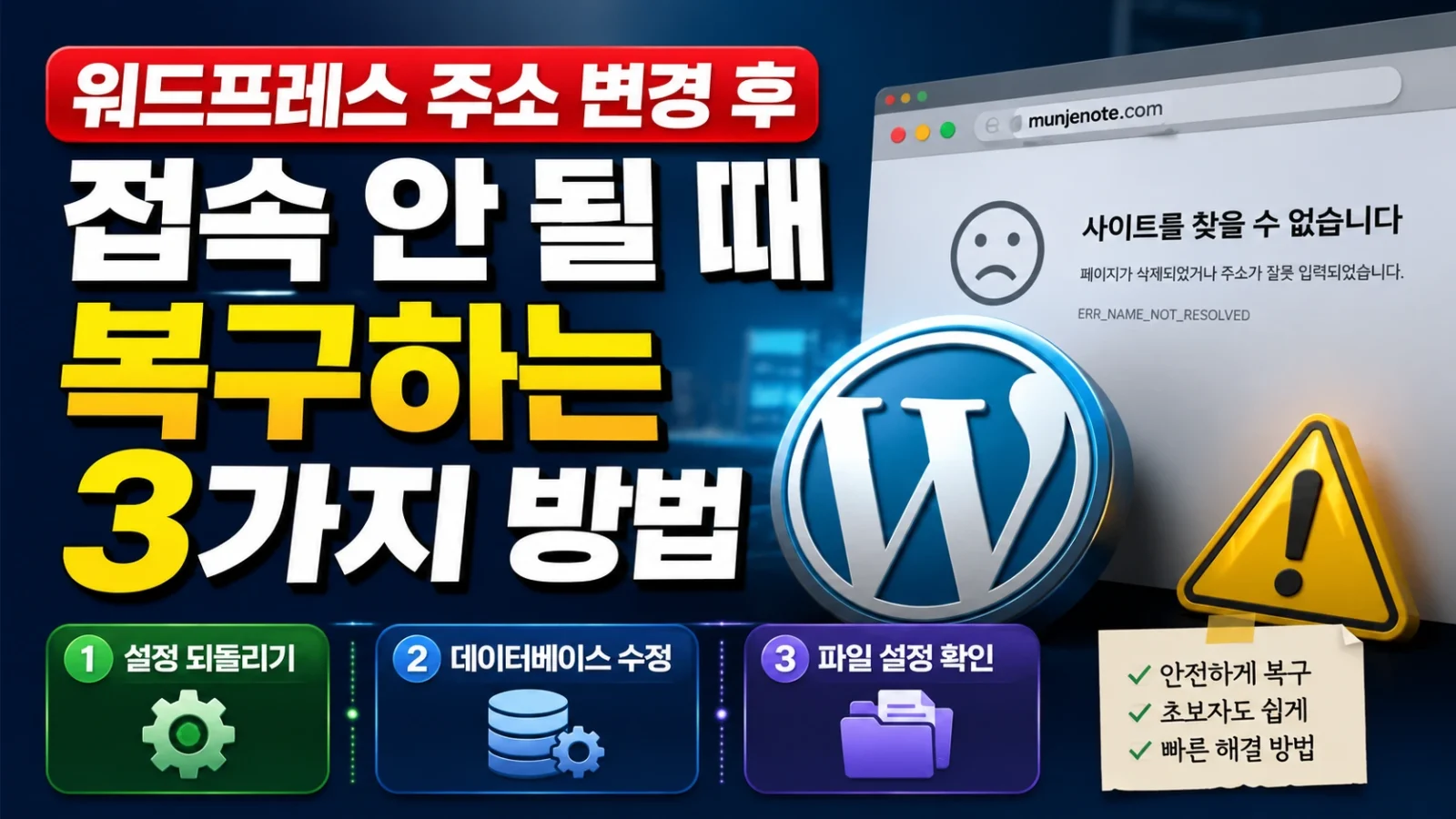
워드프레스 관리자에서 주소를 변경한 뒤 홈페이지와 관리자 화면이 모두 열리지 않으면 당황하기 쉽습니다. 하지만 파일이 삭제된 것이 아니라 주소 설정만 잘못된 경우가 많습니다.
이 글에서는 워드프레스 주소 변경 후 접속이 안 될 때 복구하는 3가지 방법을 안전한 순서대로 설명합니다.
주소를 바꾸면 왜 접속이 안 될까?
워드프레스의 워드프레스 주소는 핵심 파일이 설치된 위치이고, 사이트 주소는 방문자가 홈페이지에 접속할 때 사용하는 주소입니다.
두 주소에 잘못된 도메인, 존재하지 않는 폴더, 잘못된 HTTP 또는 HTTPS를 입력하면 워드프레스가 엉뚱한 주소로 이동하려고 합니다. 이 때문에 로그인 화면이 반복되거나 관리자 페이지에 접속하지 못할 수 있습니다.
복구 전에 확인할 4가지
- 현재 사용 중인 정확한 도메인을 확인합니다.
- SSL이 적용됐다면 주소가
https://로 시작하는지 확인합니다. - 주소 끝에 불필요한 슬래시를 넣지 않습니다.
- 워드프레스가 별도 폴더에 설치됐는지 확인합니다.
예를 들어 핵심 파일이 도메인 바로 아래에 있다면 일반적으로 https://example.com 형태입니다. 실제 도메인과 설치 위치에 맞게 입력해야 합니다.
방법 1. wp-config.php에서 주소 고정하기
관리자 화면에 접속할 수 없다면 호스팅 파일관리자나 FTP에서 wp-config.php를 수정하는 방법이 비교적 빠릅니다.
- 호스팅 파일관리자 또는 FTP에 접속합니다.
- 워드프레스 설치 폴더에서
wp-config.php를 찾습니다. - 파일을 내려받아 별도로 백업합니다.
/* That's all, stop editing! */문구 바로 위에 아래 코드를 넣습니다.
define( 'WP_HOME', 'https://example.com' );
define( 'WP_SITEURL', 'https://example.com' );example.com은 반드시 자신의 실제 도메인으로 바꿔야 합니다. 워드프레스 핵심 파일이 별도 폴더에 있다면 두 주소가 서로 다를 수도 있으므로 설치 위치를 먼저 확인하세요.
파일을 저장한 뒤 내도메인/wp-admin으로 접속합니다. 이 코드를 넣으면 관리자 화면의 주소 입력란이 수정되지 않도록 잠길 수 있습니다.
방법 2. 데이터베이스 주소 수정하기
wp-config.php 수정으로 해결되지 않거나 주소를 데이터베이스에서 정상화하려면 phpMyAdmin을 사용할 수 있습니다.
- 호스팅 관리 화면에서 phpMyAdmin에 접속합니다.
- 워드프레스가 사용하는 데이터베이스를 선택합니다.
wp_options테이블을 엽니다.siteurl과home항목을 찾습니다.- 두 값을 실제 주소로 수정하고 저장합니다.
설치 환경에 따라 테이블 이름은 wp_options가 아닐 수 있습니다. wp_ 대신 다른 접두사가 사용됐다면 해당 접두사의 options 테이블을 찾아야 합니다.
home과 siteurl만 정확하게 수정하세요.
방법 3. 호스팅 업체에 복구 요청하기
파일관리자나 데이터베이스 사용이 익숙하지 않다면 무리해서 수정하지 않는 것이 좋습니다. 호스팅 고객센터에 다음 내용을 전달하세요.
워드프레스 설정에서 사이트 주소를 잘못 변경한 뒤 관리자 화면과 홈페이지에 접속할 수 없습니다. 데이터베이스의 home 및 siteurl 값을 현재 도메인으로 복구해 주세요.
문의할 때 사용 중인 도메인, 오류가 시작된 시점, 변경 전후 주소를 함께 적으면 원인을 확인하기 쉽습니다. 관리자 비밀번호나 데이터베이스 비밀번호는 공개 게시판에 남기지 마세요.
복구 후 확인할 설정
사이트가 다시 열리면 아래 항목을 차례대로 점검합니다.
설정 → 일반에서 두 주소가 정확한지 확인합니다.설정 → 고유주소에서 변경사항 저장을 한 번 누릅니다.- 홈페이지와 관리자 화면을 각각 확인합니다.
- 시크릿 창에서 로그인과 페이지 이동을 테스트합니다.
- 캐시 플러그인과 브라우저 캐시를 비웁니다.
wp-config.php에 주소를 임시로 지정했다면 데이터베이스 값을 정상적으로 수정한 뒤 해당 두 줄을 제거할 수 있습니다. 다만 코드를 제거하기 전에 반드시 사이트가 정상적으로 열리는지 확인하세요.
자주 묻는 질문
WP_HOME과 WP_SITEURL은 같은 값인가요?
워드프레스가 도메인 바로 아래에 설치됐다면 두 값이 같은 경우가 많습니다. 핵심 파일이 별도 폴더에 설치됐다면 서로 다를 수 있습니다.
HTTP를 HTTPS로 바꾼 뒤 접속이 안 됩니다
SSL 인증서가 정상적으로 설치됐는지 먼저 확인해야 합니다. 인증서가 준비되지 않은 상태에서 주소만 HTTPS로 바꾸면 접속 오류나 리디렉션 문제가 생길 수 있습니다.
주소를 복구했는데 로그인 화면이 반복됩니다
브라우저 쿠키와 캐시, 캐시 플러그인, 강제 리디렉션 설정을 확인하세요. 시크릿 창에서도 같은 문제가 발생하는지 확인하면 브라우저 문제를 구분하는 데 도움이 됩니다.
주소를 바꾸기 전에는 현재 워드프레스 주소와 사이트 주소를 화면 캡처로 남겨 두세요. 작은 기록 하나가 접속 오류가 생겼을 때 복구 시간을 크게 줄여 줍니다.
워드프레스 초기 설정을 아직 점검하지 않았다면 문제노트의 초기 설정 안내 글도 함께 확인해 보세요.